
BIZMEE ⇔ Teamsの切り替え方法|コラム|ウィリーズ英語塾
COLUMNウィリーズ英語塾コラム
2026.02.15
スクールからのお知らせ
テーマ:
BIZMEE ⇔ Teamsの切り替え方法
当校のレッスンでは、「BIZMEE」または「Teams for Web」をご利用いただけます。
- WiLLies BIZMEEの利用方法はこちらをご確認ください。
- WiLLies Teams for Webの利用方法はこちらをご確認ください。
<BIZMEE ⇔ Teamsの切り替え方法>
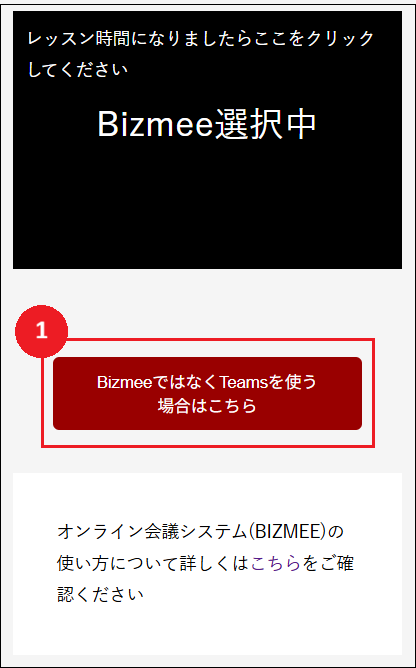
マイページにアクセスし、黒いウィンドウをご確認ください。現在どちらのオンライン通話システムを選択しているか確認いただけます。(デフォルトはBIZMEEが選択されています)
BIZMEEからTeamsに変更したい場合は、上記①「BizmeeではなくTeamsを使う場合はこちら」の赤いボタンをクリックください。
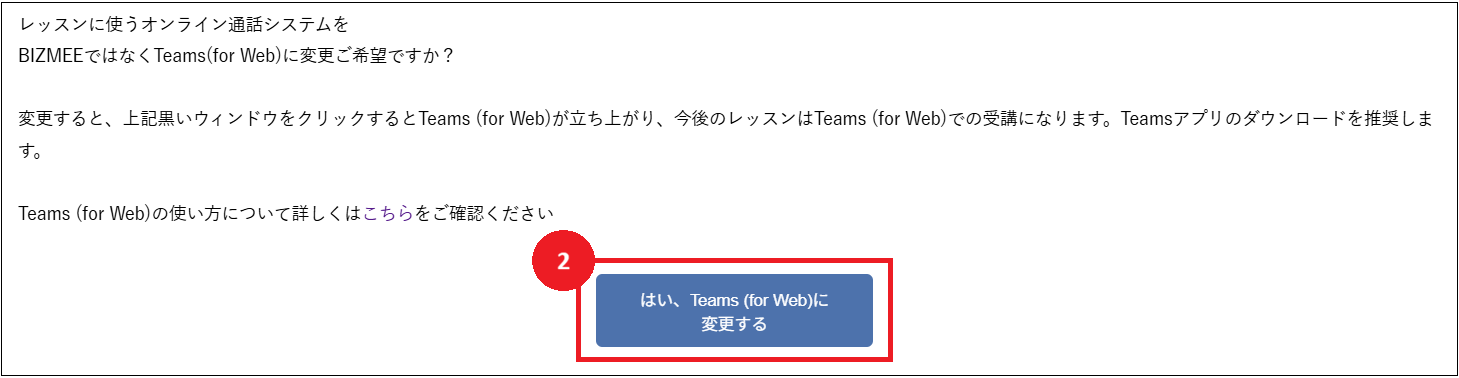
確認画面が表示されますので、確認後②「はい、Teams (for web)に変更する」ボタンをクリックします。
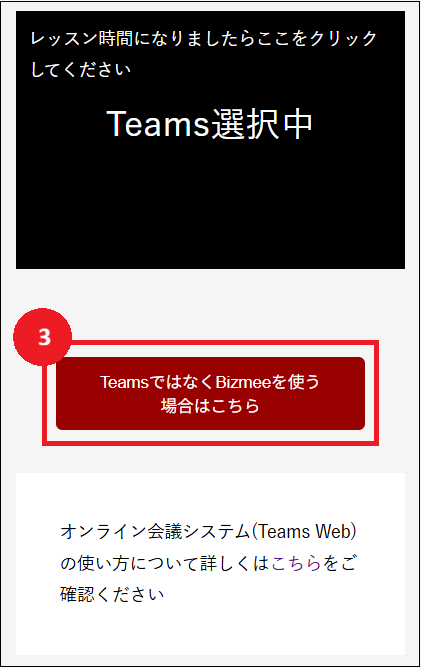
すると黒いウィンドウの表示が「Teams選択中」に切り替わります。黒いウィンドウをクリックするとTeams for Webが立ち上がります。
再度BIZMEEに変更したい場合は、同様の操作を行ってください。
<注意>
・レッスン開始直前にBIZMEE ⇔ Teamsの切り替えをされると、講師が別のツールに既に入室している場合があります。オンライン通話システムの変更は、可能な限り黒いウィンドウが点滅する前に実施してください。
・もしレッスンスタートしても講師に会えないなどの問題があれば、黒いウィンドウの上に配置されている「緊急連絡ボタン」をクリックください。フィリピン側のサポートスタッフがご支援させていただきます。
- WiLLies BIZMEEの利用方法はこちらをご確認ください。
- WiLLies Teams for Webの利用方法はこちらをご確認ください。
おすすめの関連記事






CATEGORY
人気記事
テーマを表示